

Appearance
AssemblyLineのグループ化
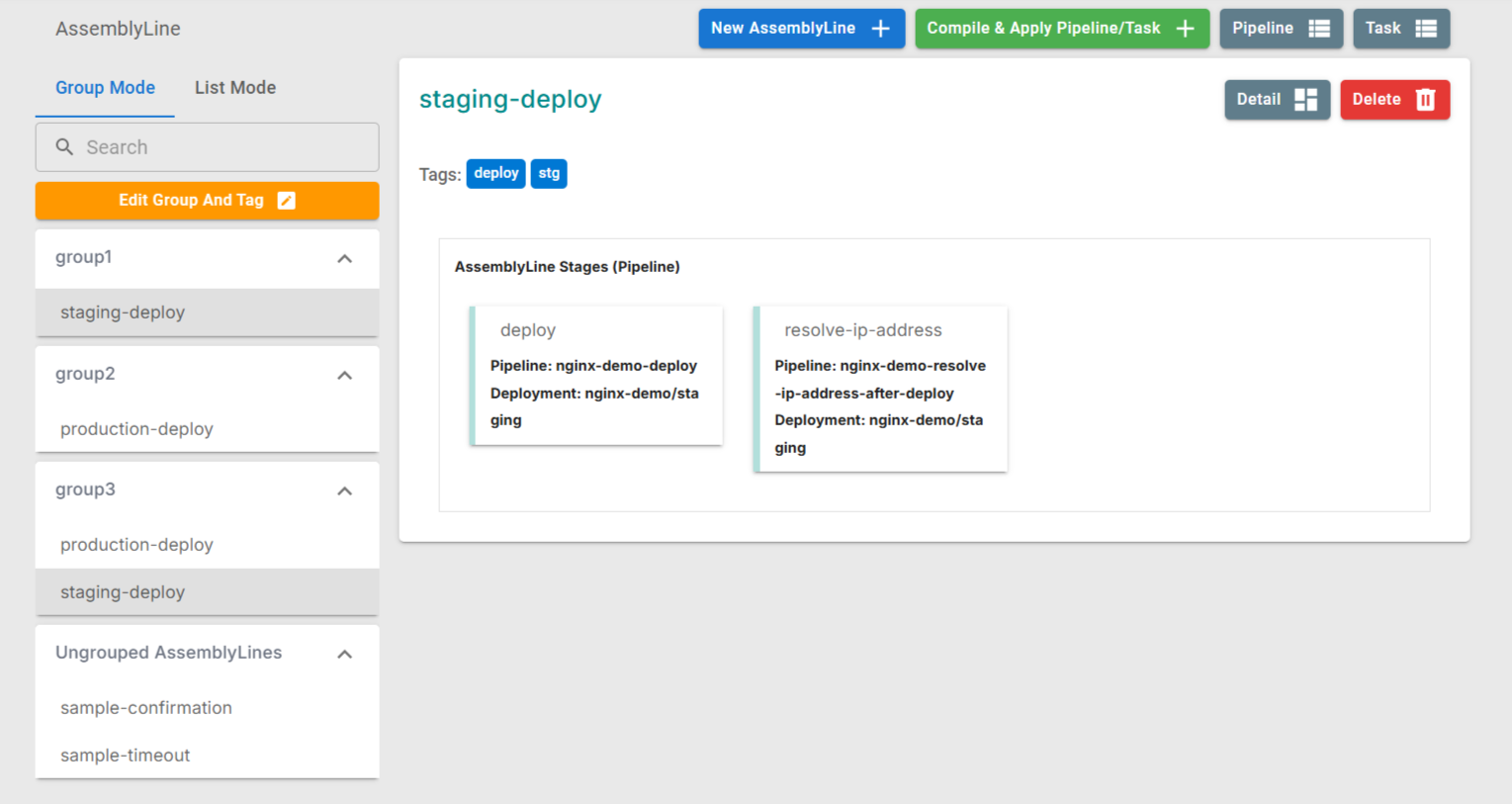
AssemblyLine一覧画面の Group Mode ではAssemblyLineの持つタグによってグループ分けして表示できます。
用途や環境によってグループを分類することでAssemblyLineを見つけやすくなります。 また、AssemblyLineは複数のグループに所属できるため、チームやプロジェクトなど様々な視点でグループ分けできます。
ここではAssemblyLineにタグを付与し、同じタグをもつAssemblyLineをグループとして登録します。
TIP
どのグループにも属さないAssemblyLineは Ungrouped AssemblyLines に表示されます。
AssemblyLineにタグを付与する
AssemblyLineにタグを付与するには、新しいタグの作成と既存タグの選択という2つの方法があります。
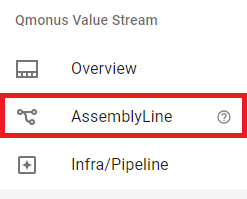
- 左メニューよりAssemblyLineを選択してAssemblyLine一覧画面を表示します。
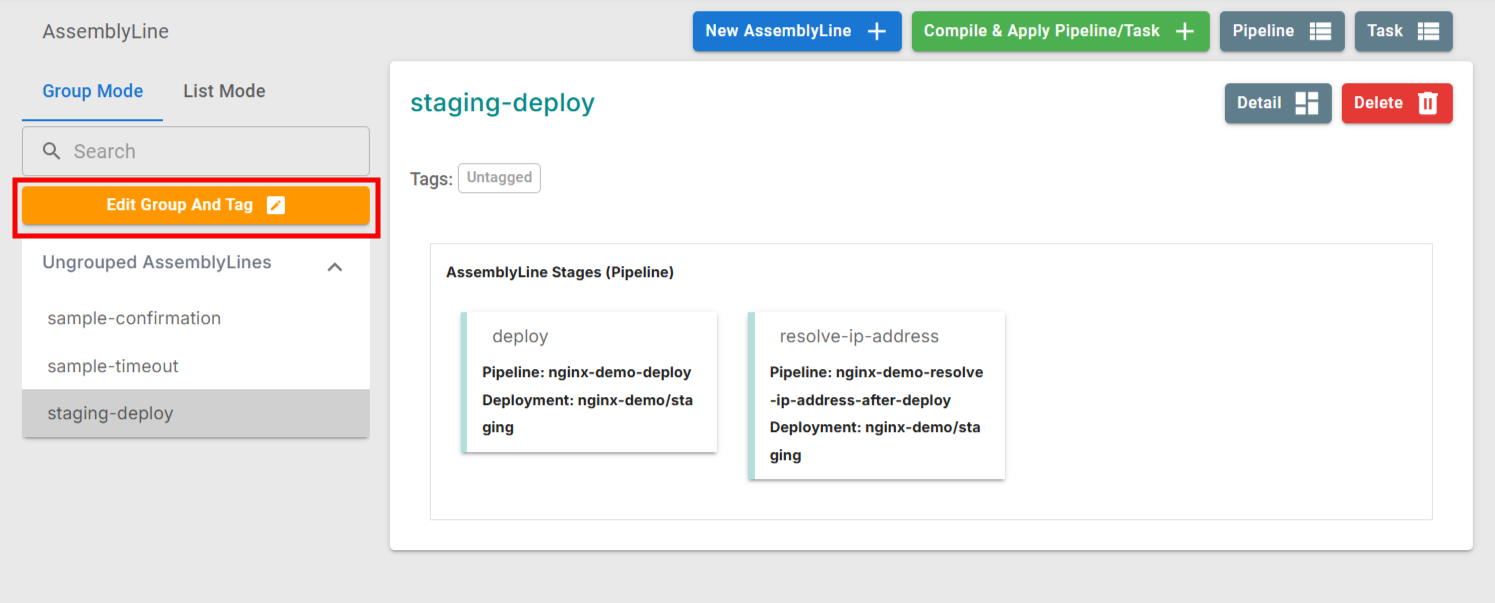
Group ModeのタブでEdit Group And Tagボタンをクリックすると、グループとタグの編集モードに移行します。
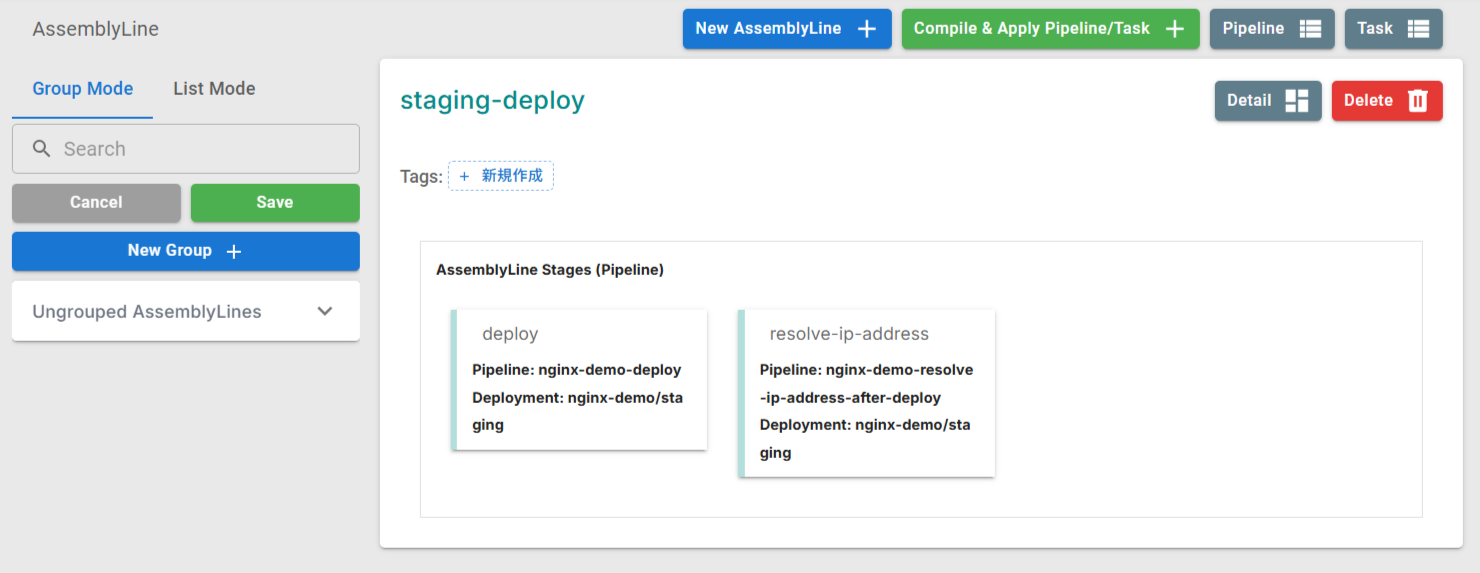
タグの追加
AssemblyLineの一覧から、タグを付与したいAssemblyLineを選択します。
Tagsの
新規作成ボタンをクリックします。
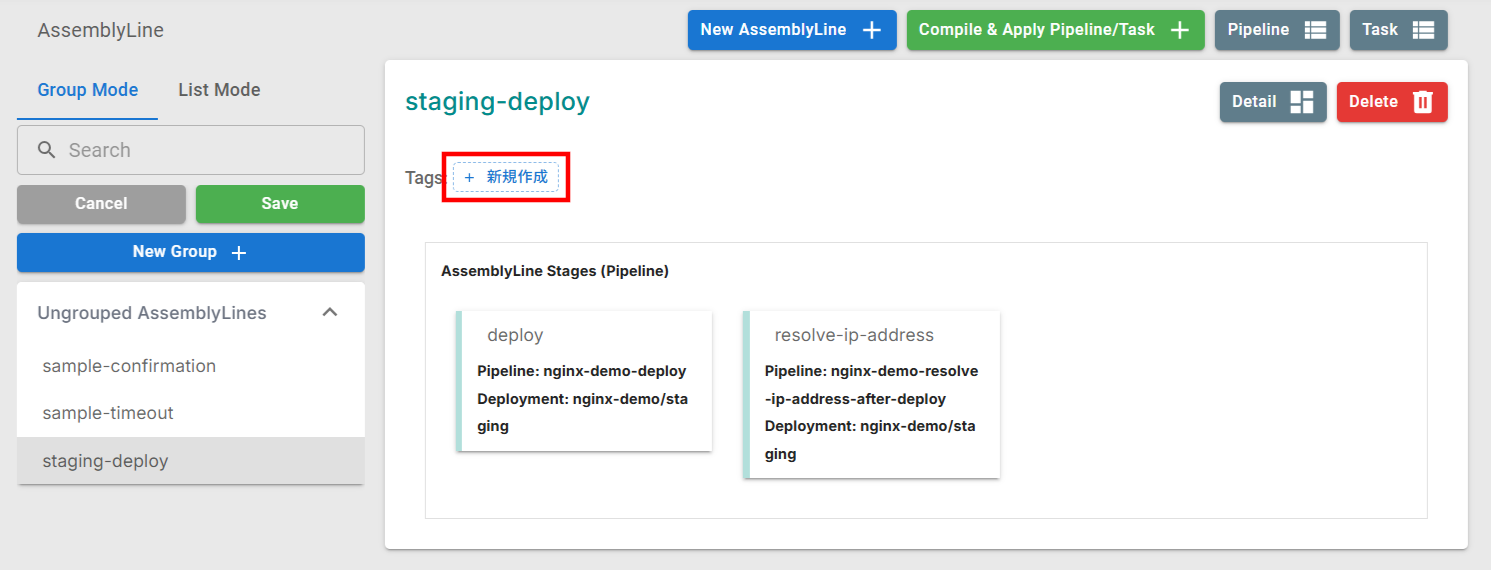
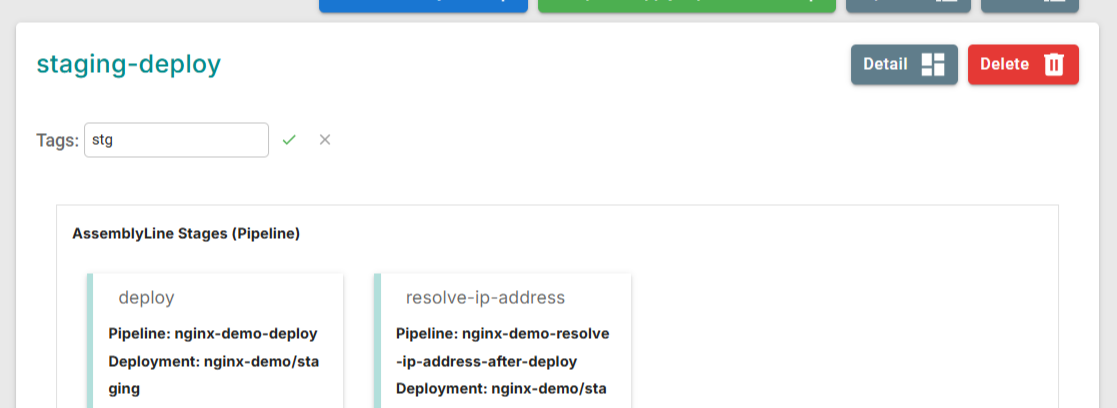
- タグの名前を入力し
✓ボタンをクリックしてタグを登録します。
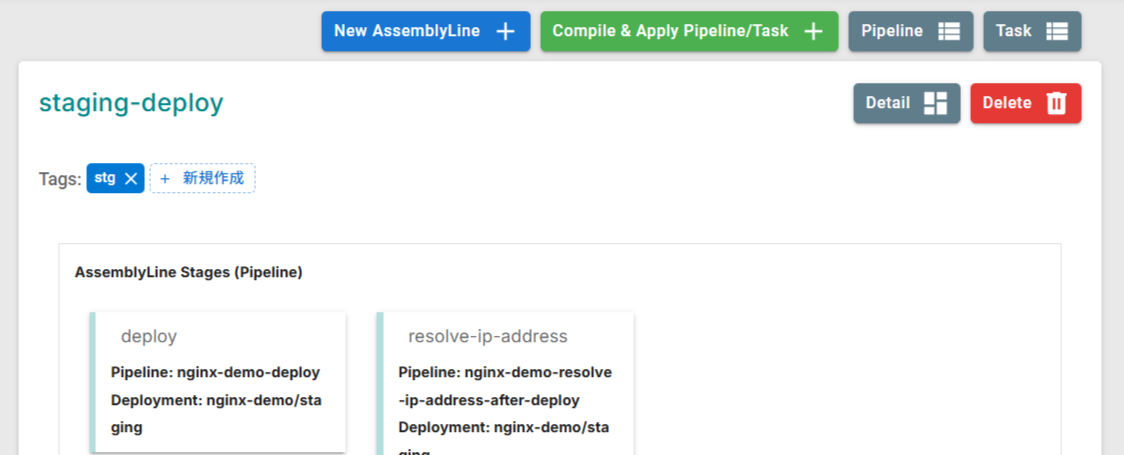
既存タグから選択
他AssemblyLineに付与されたタグと同じタグを付与します。
- Tagsの
既存から選択ボタンをクリックします。
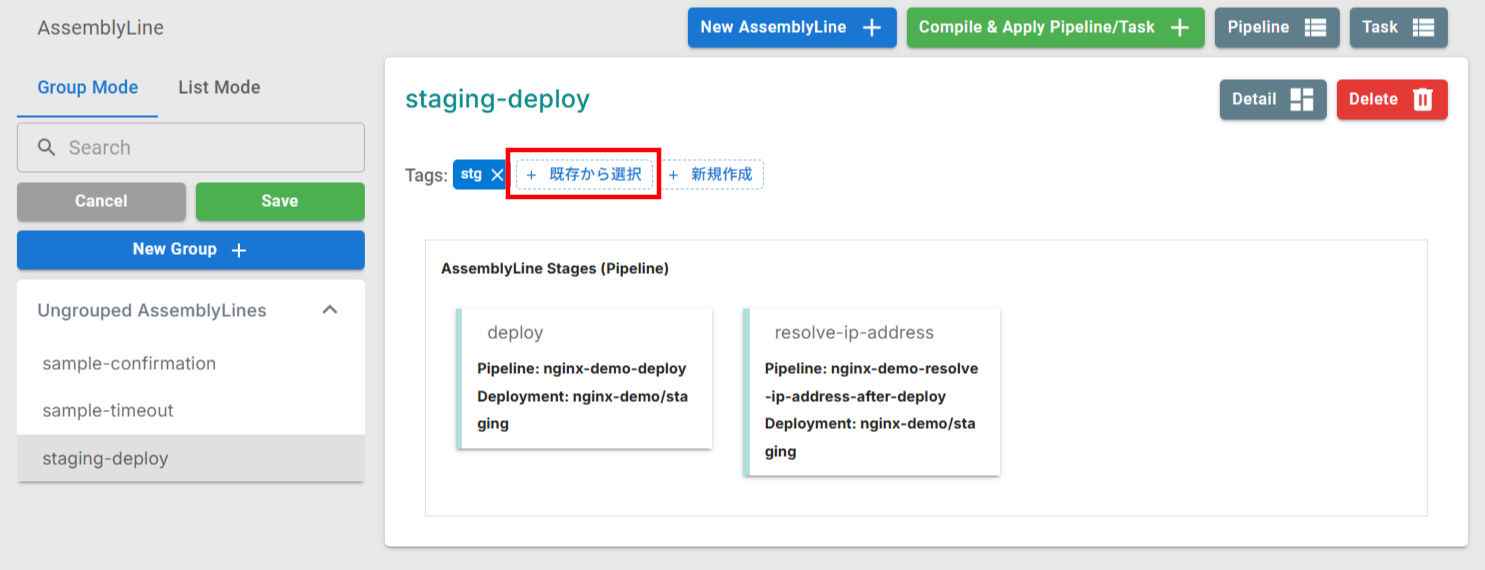
- 一覧からタグを選択します。
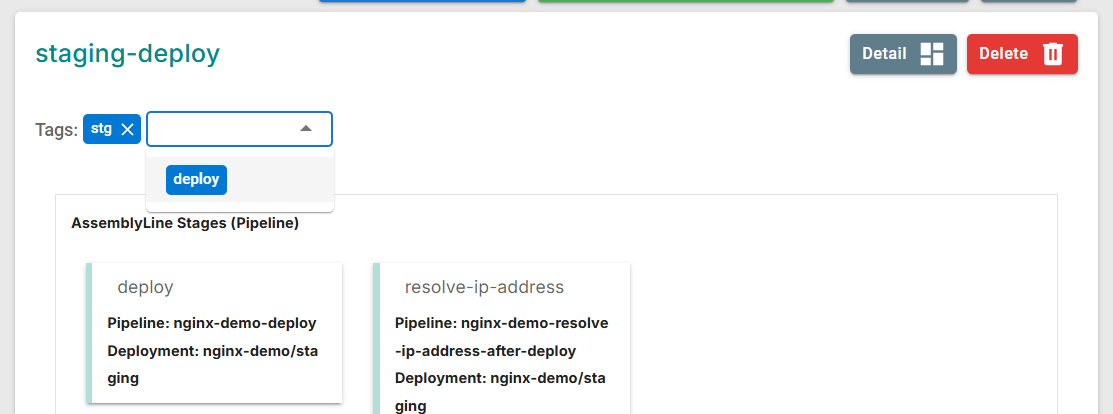
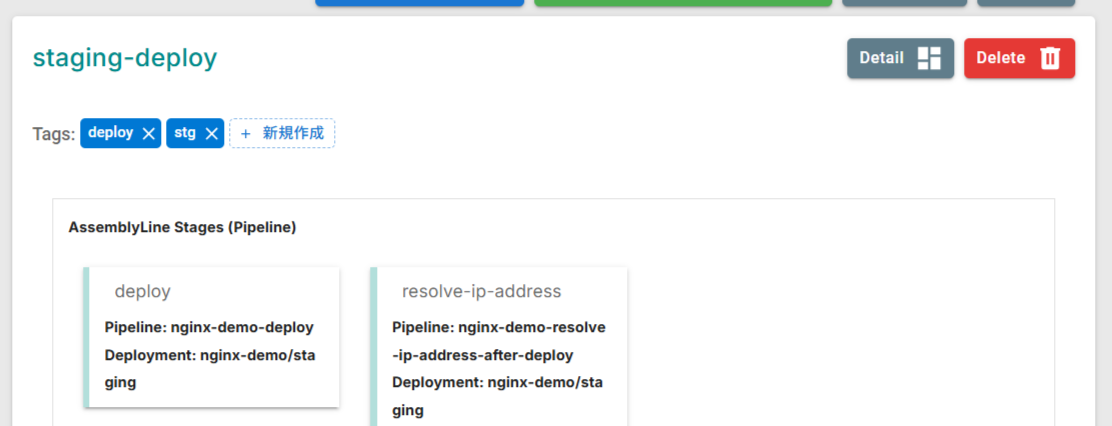
タグの削除
- 削除したいタグの
×ボタンをクリックします。
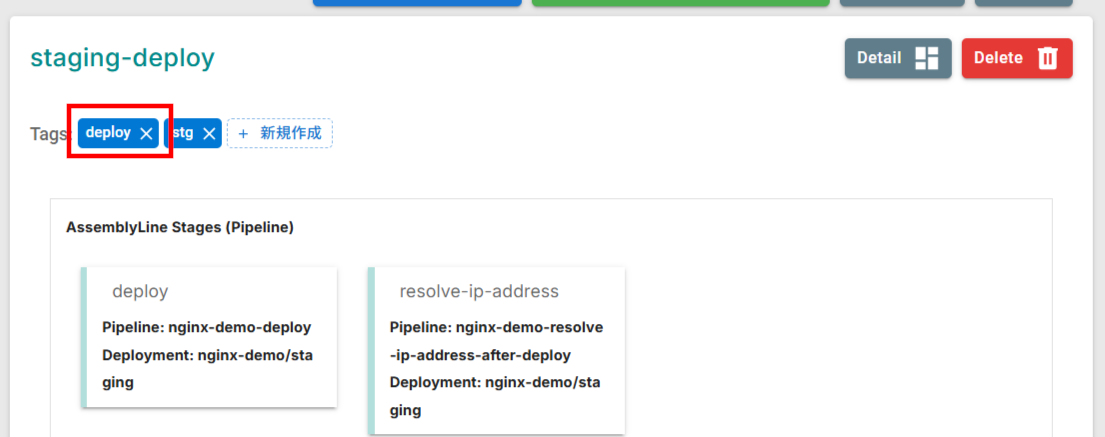
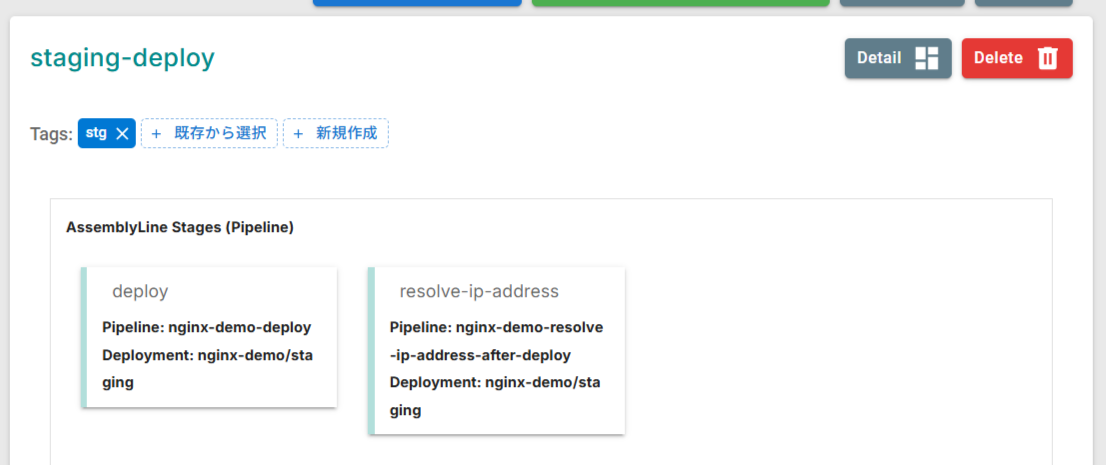
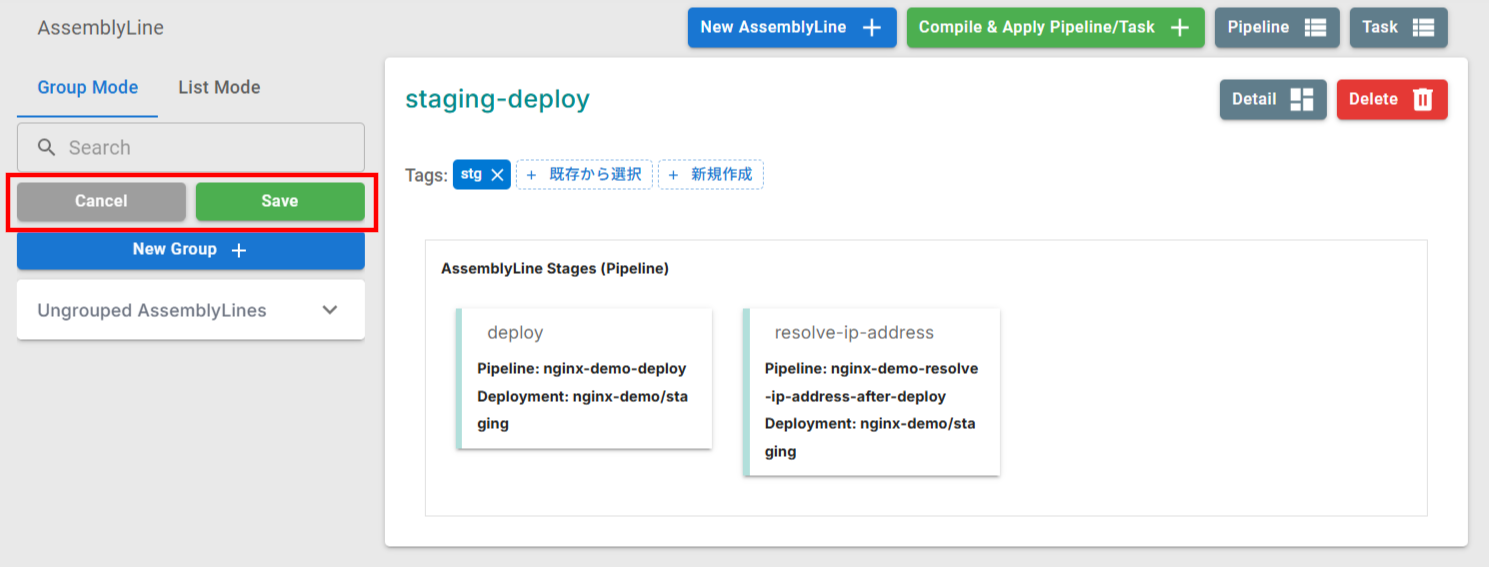
SaveボタンまたはCancelボタンをクリックして編集モードを終了します。
WARNING
タグは操作ごとにデータが保存されます。 Cancel ボタンをクリックしても操作前の状態には戻りません。
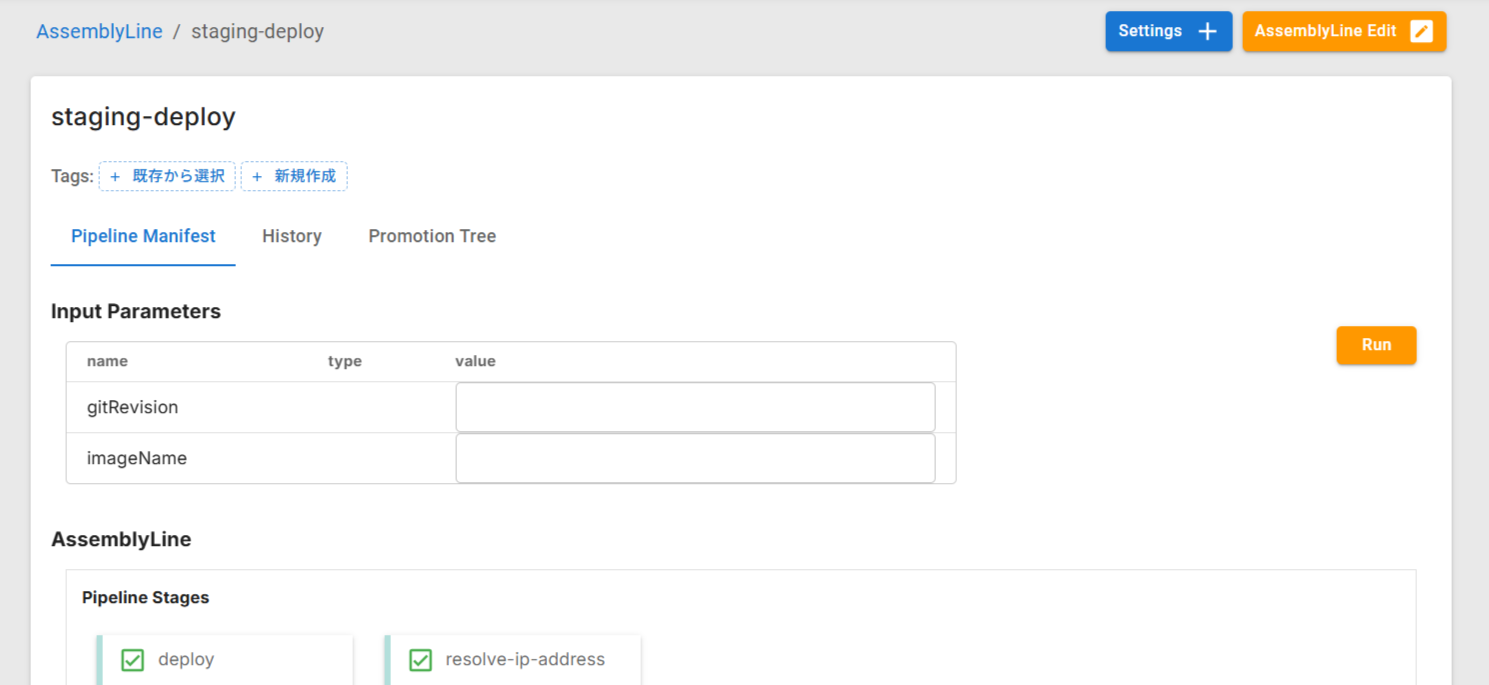
- AssemblyLine詳細画面でも同様のタグ操作ができます。
TIP
_ (アンダーバー)で始まるタグはシステム側で付与したタグです。 自動付与されるものなので既存タグとしてのタグ選択やタグ削除はできません。 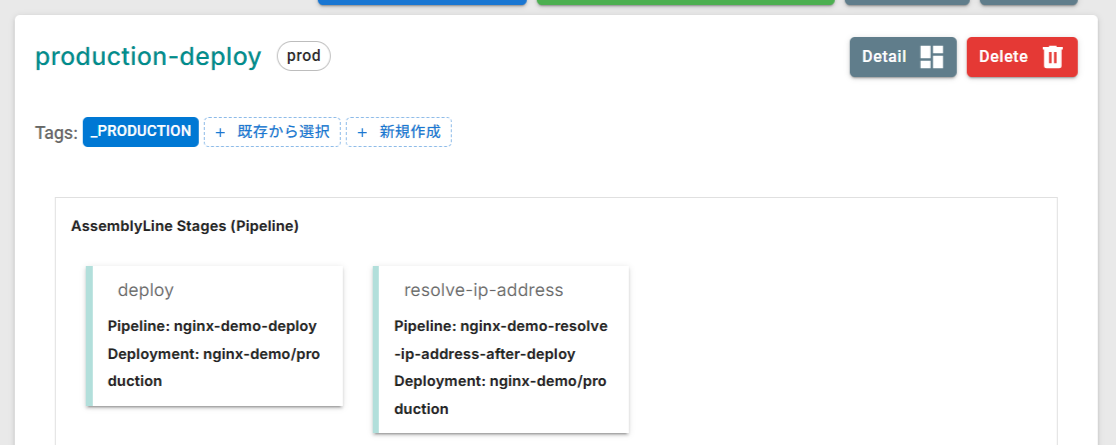
_PRODUCTION タグはデリバリ対象に商用のDeploymentを含むAssemblyLineに付与されます。
AssemblyLineをグループ分けする
- 左メニューより、AssemblyLineを選択します。
Group ModeのタブでEdit Group And Tagボタンをクリックすると、グループとタグの編集モードに移行します。
グループの追加
New Groupボタンをクリックします。
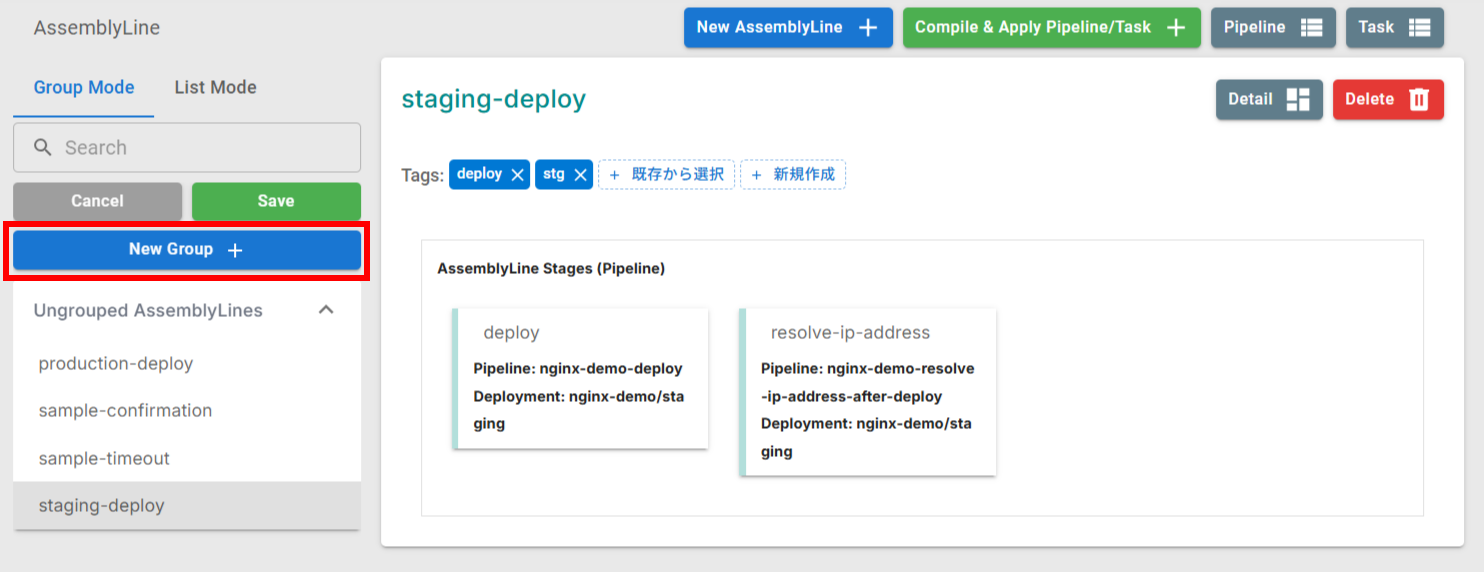
- グループ名を入力します。
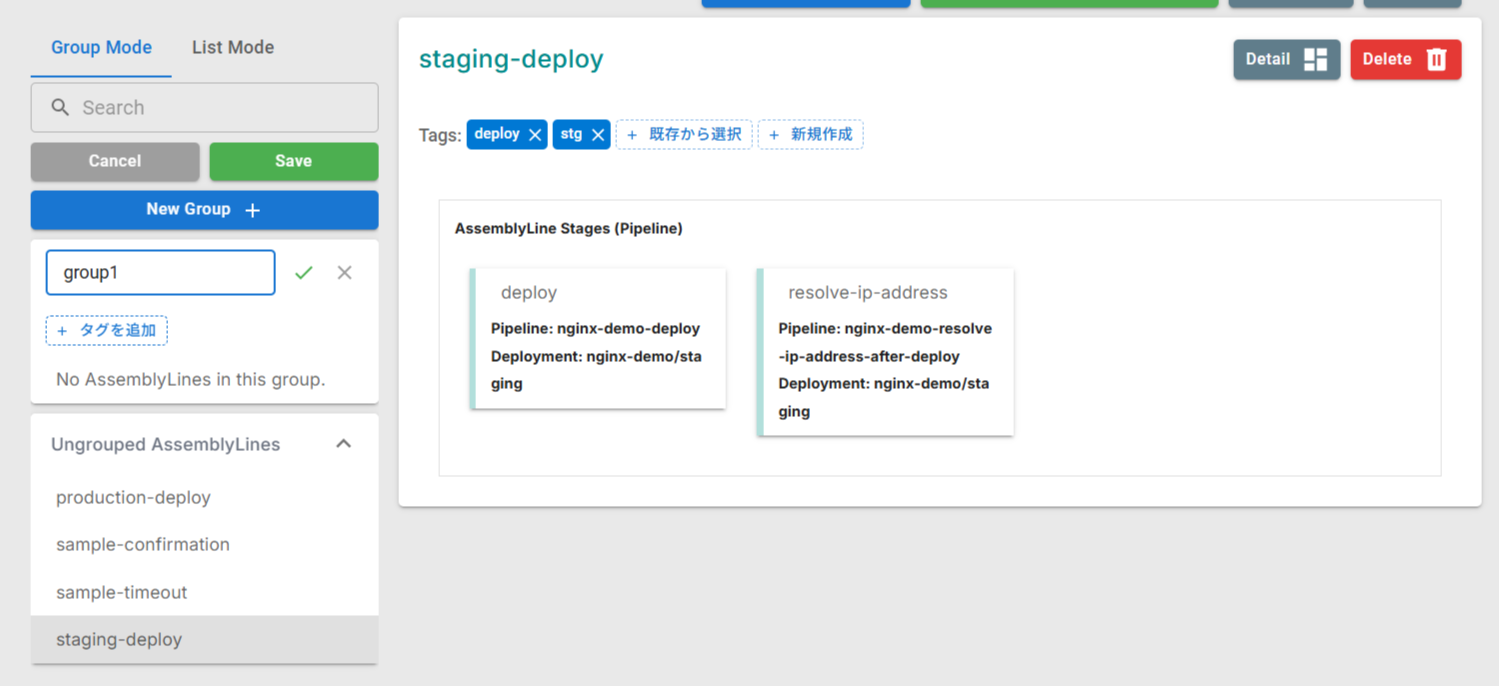
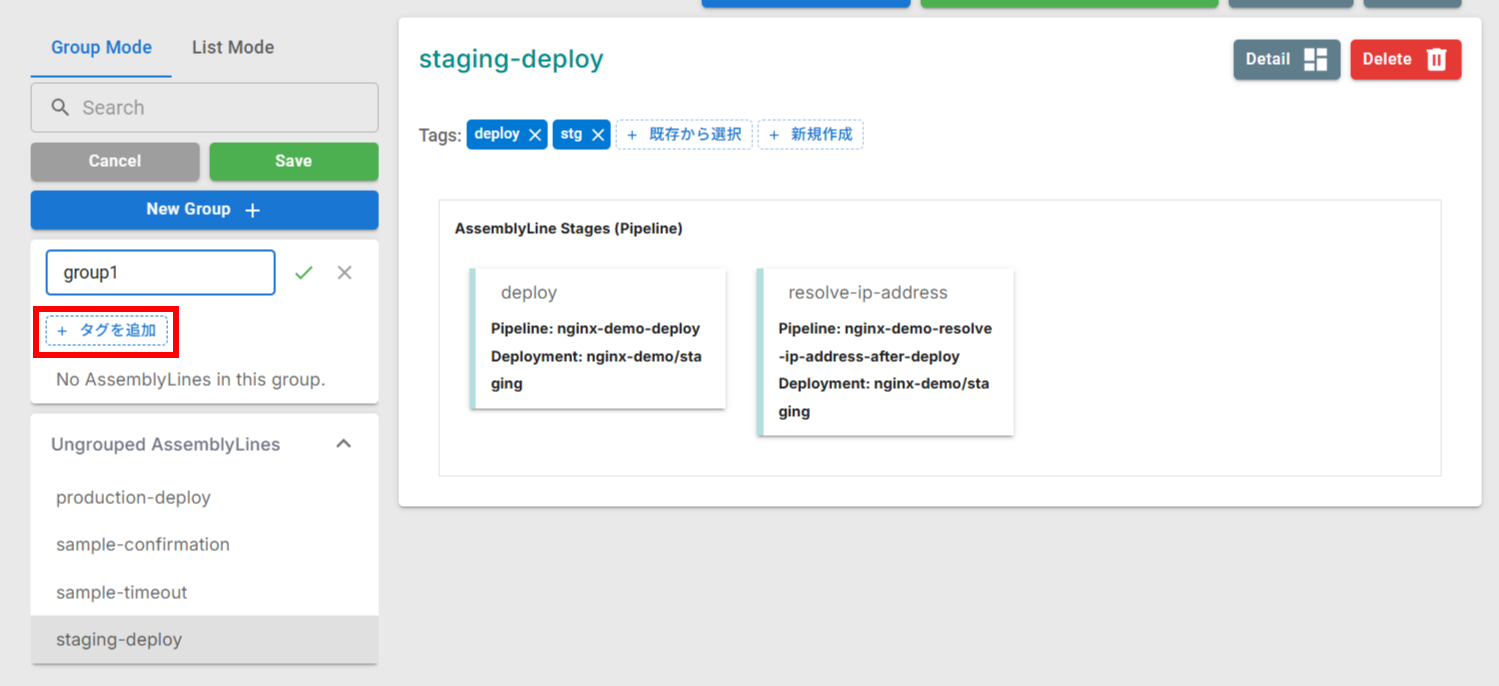
タグを追加をクリックし、一覧からタグを選択します。
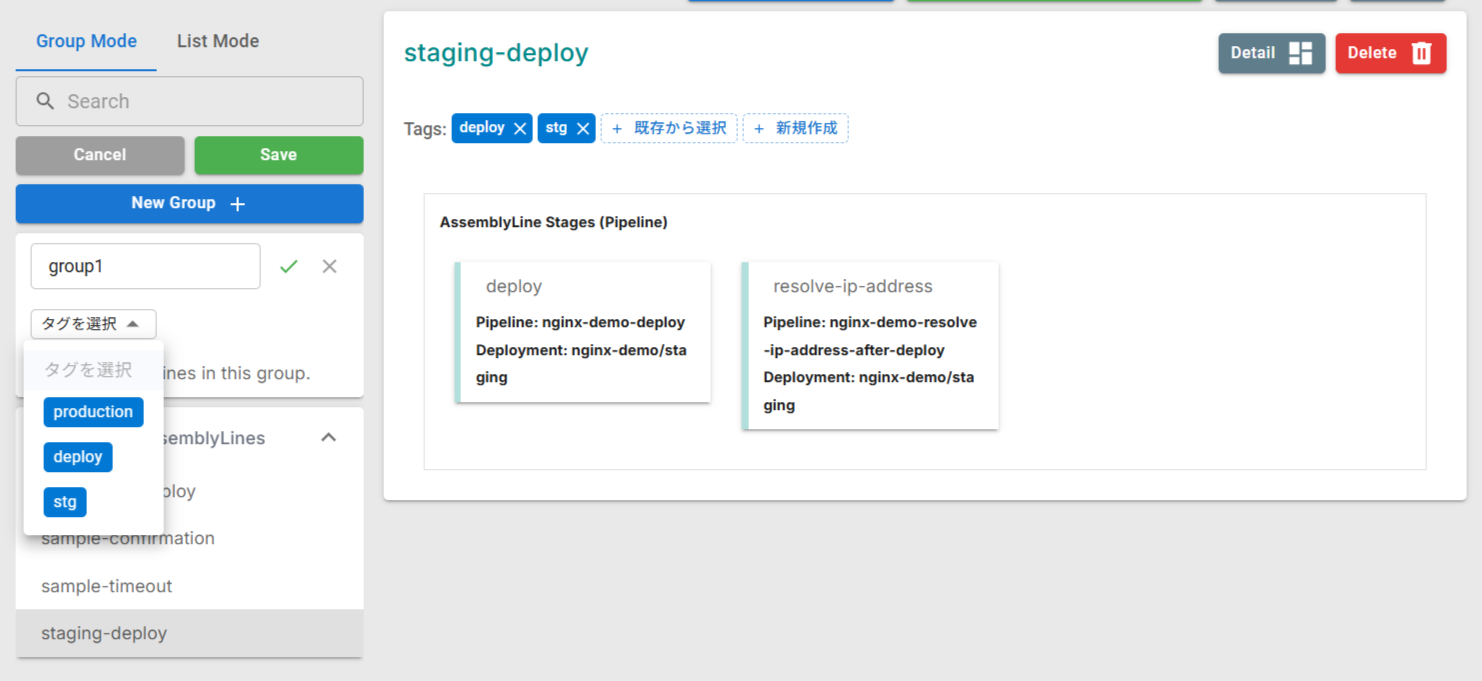
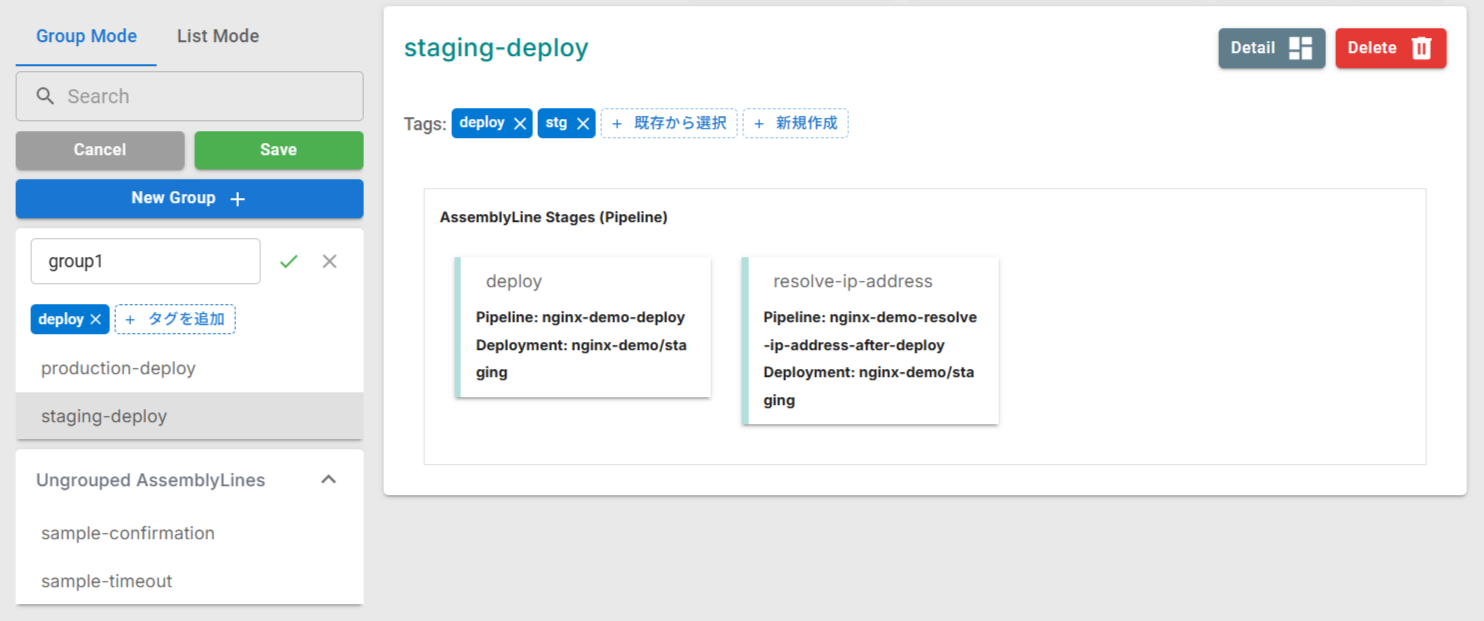
- タグを選択すると、該当のタグが付与されているAssemblyLineがグループに所属します。
TIP
タグを複数選択した場合、選択したタグをすべて持つAssemblyLineがグループの対象になります。 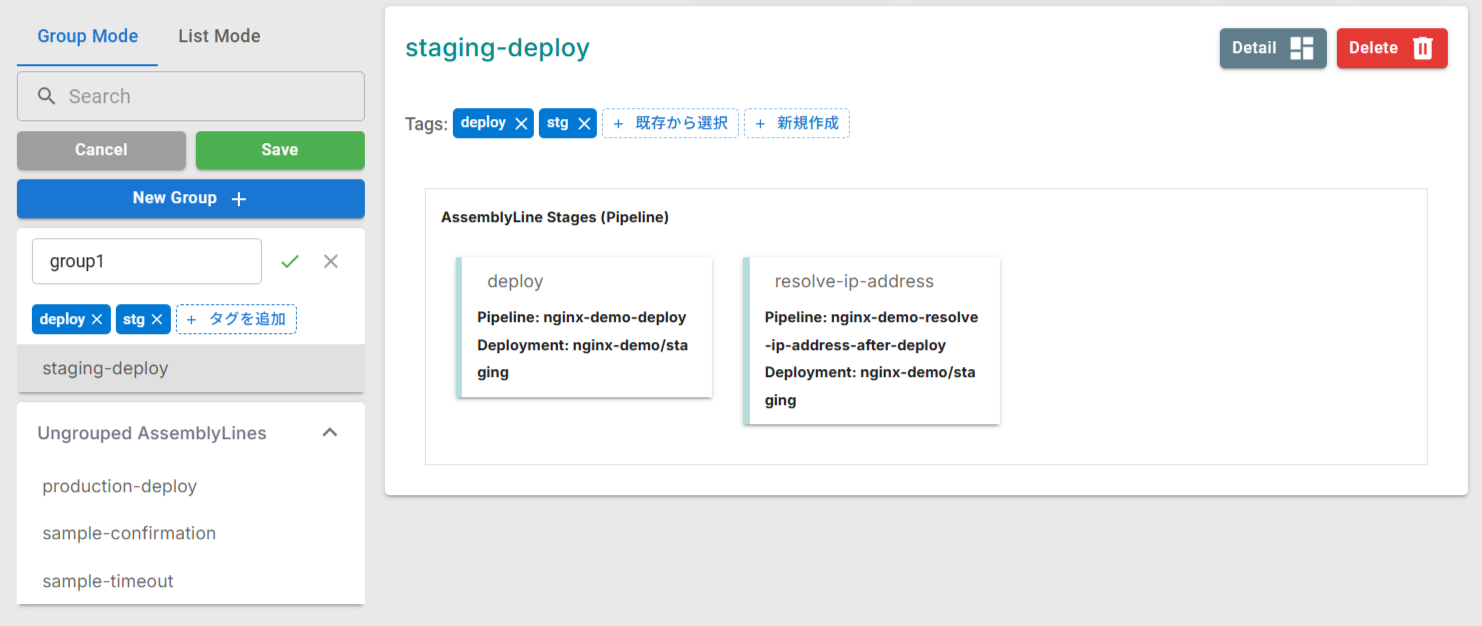
✓ボタンをクリックしてグループを登録します。
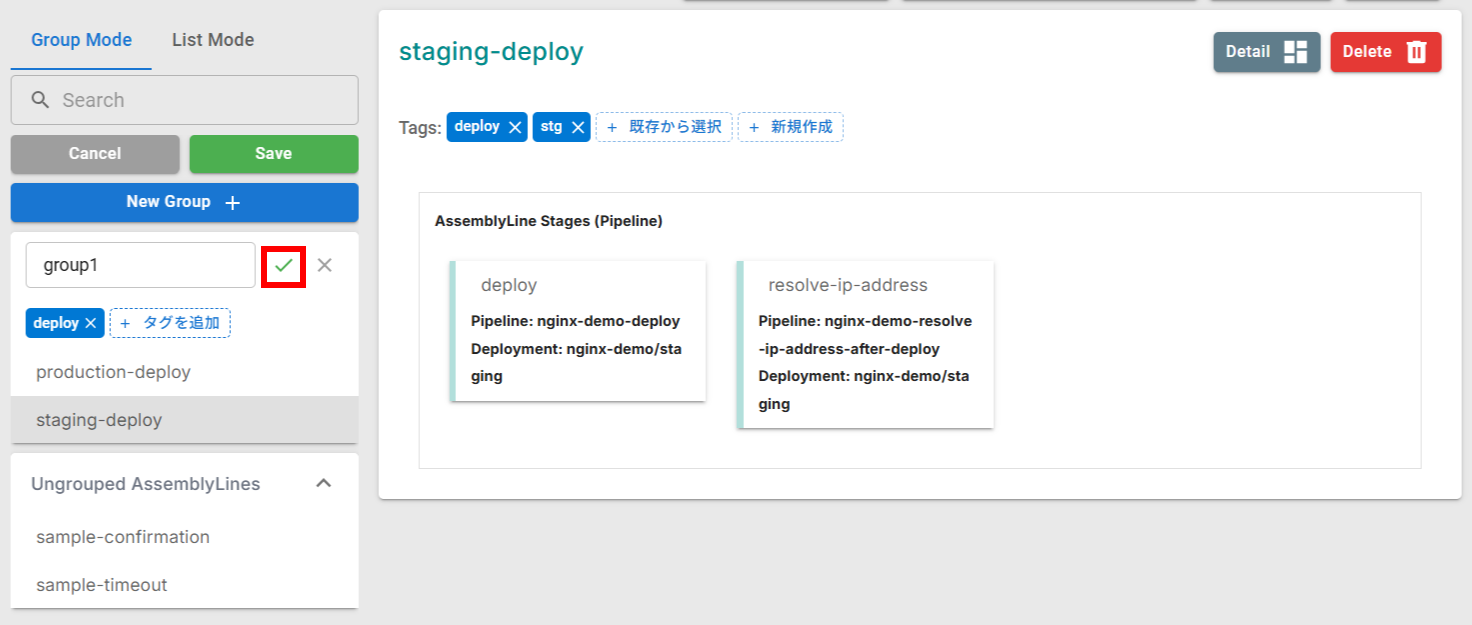
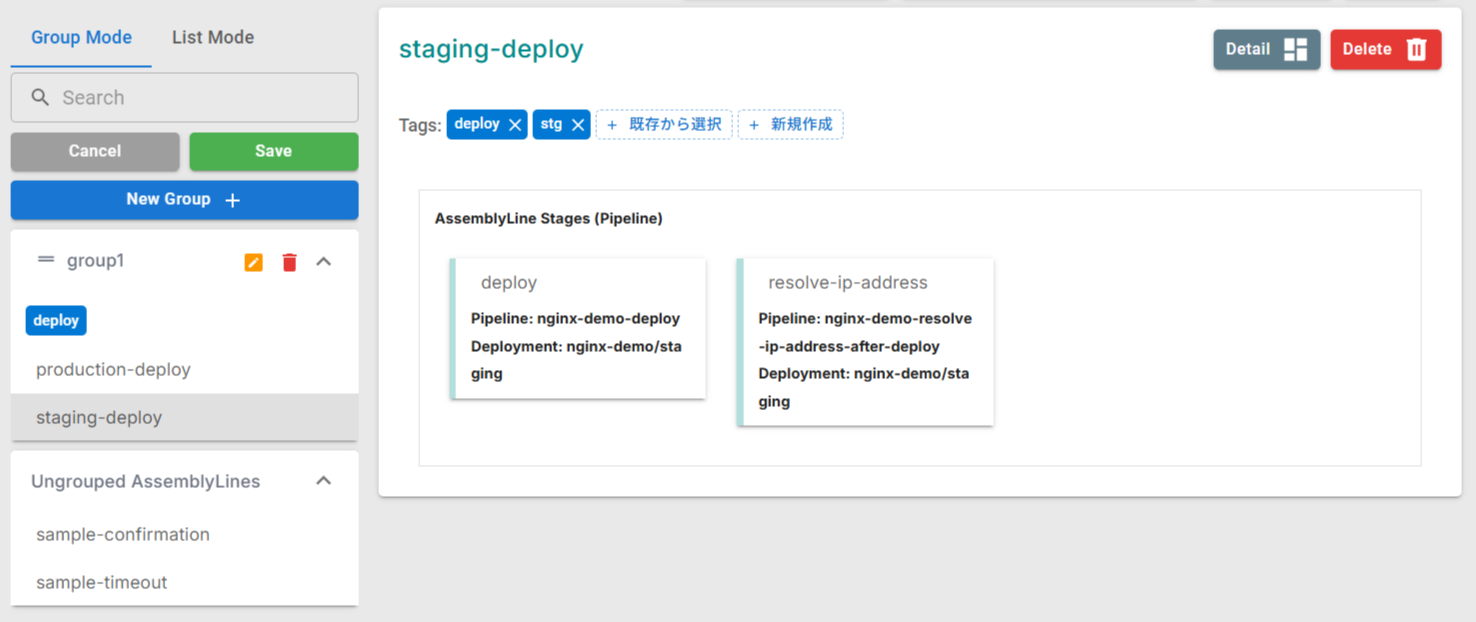
グループの編集
- 編集したいグループの
鉛筆ボタンをクリックします。
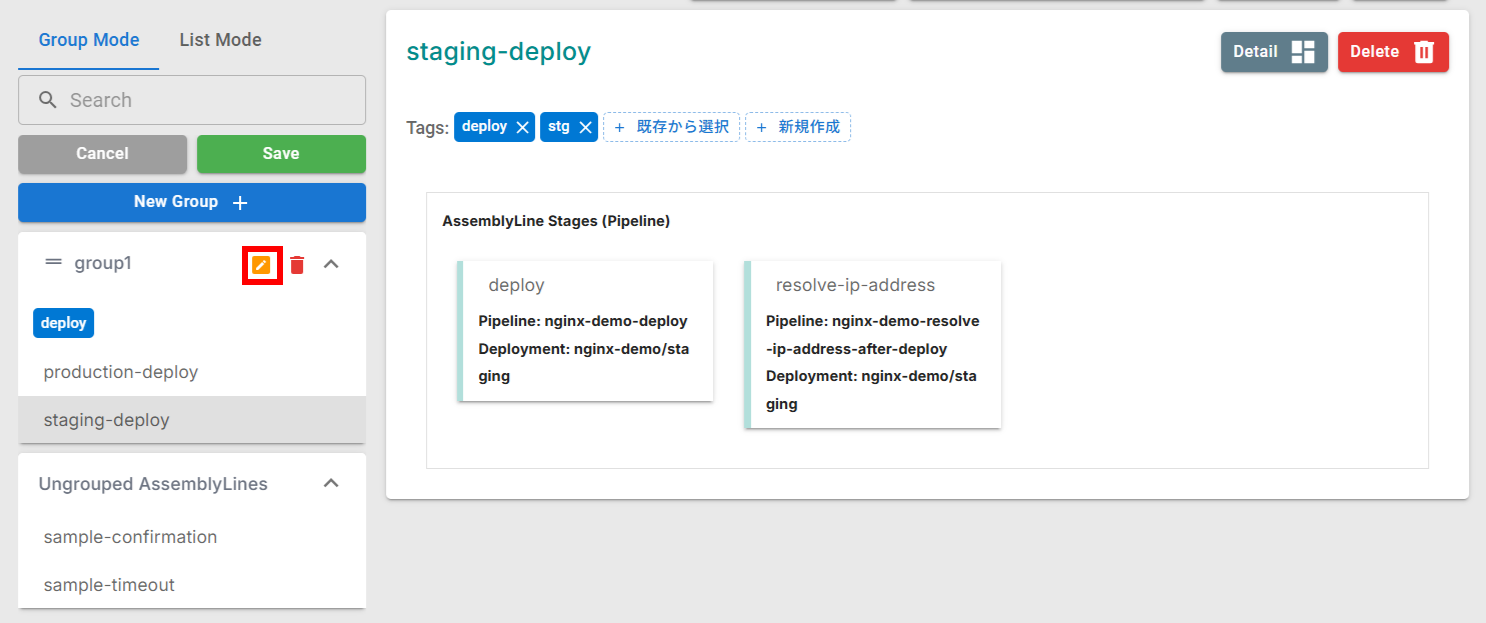
- グループ名やタグを入力し、
✓ボタンをクリックしてグループを更新します。
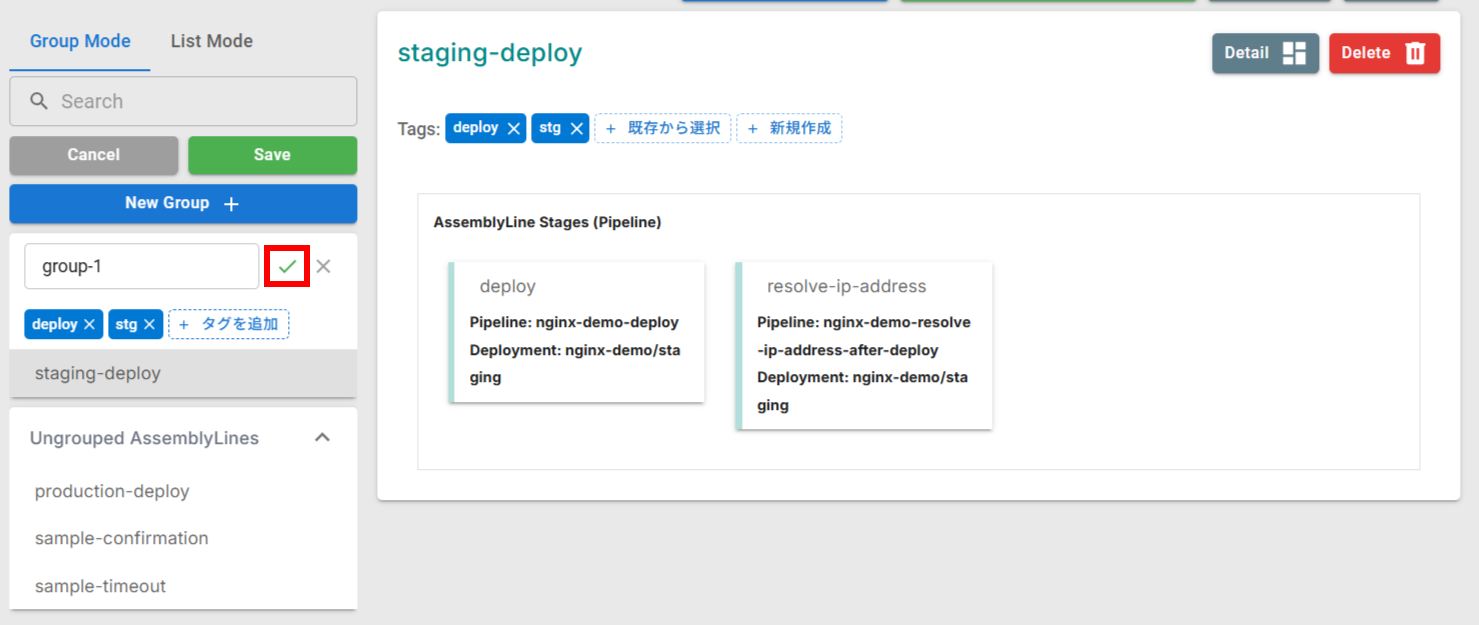
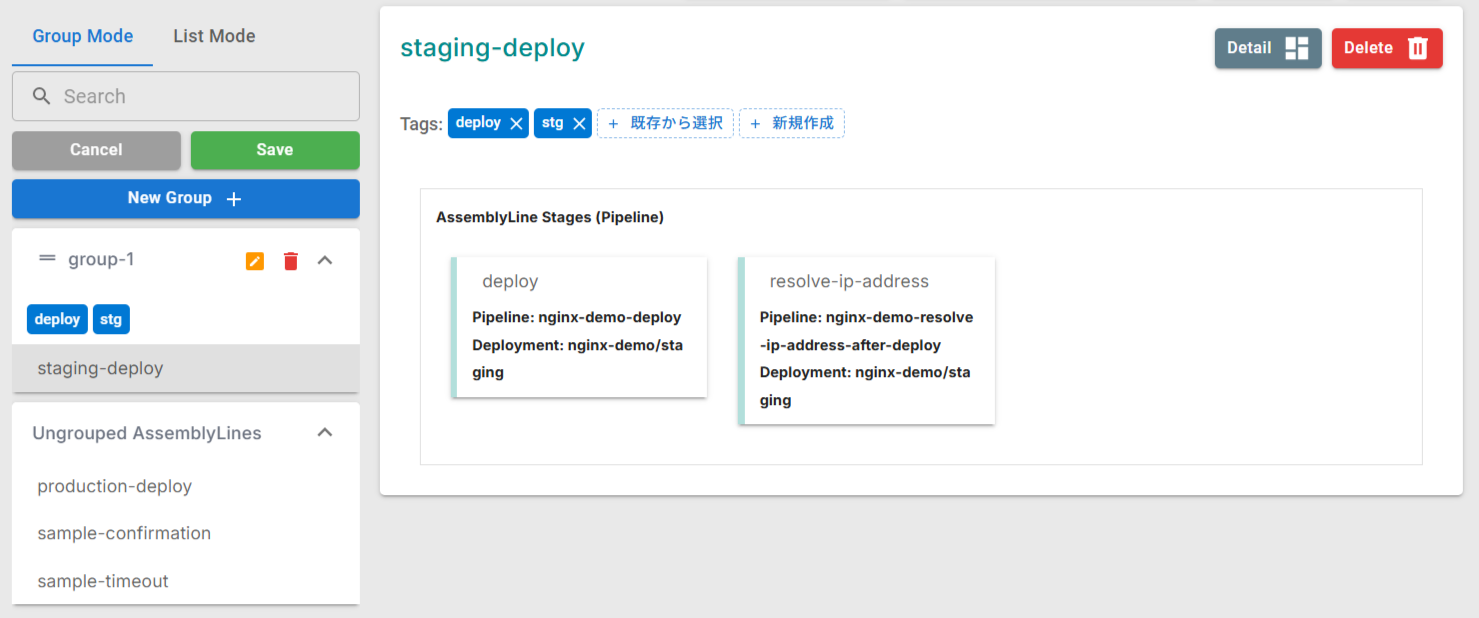
グループの削除
- 削除したいグループの
ゴミ箱ボタンをクリックします。
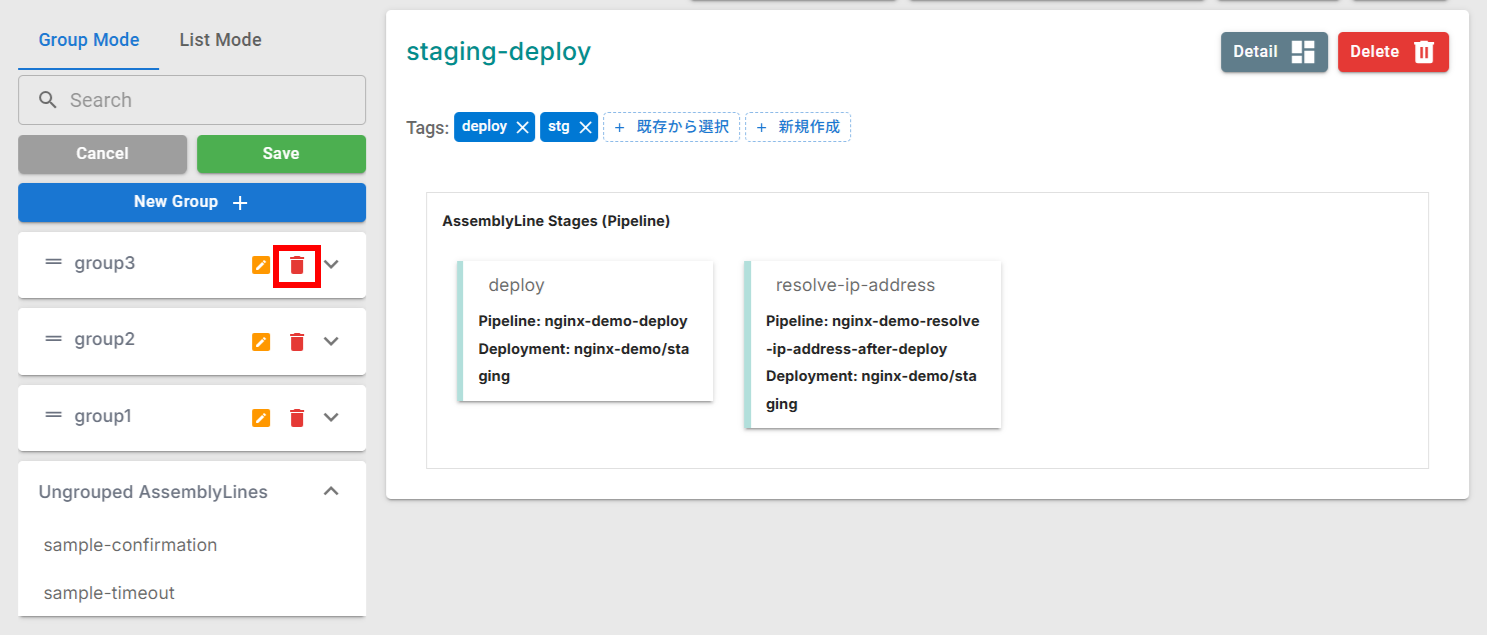
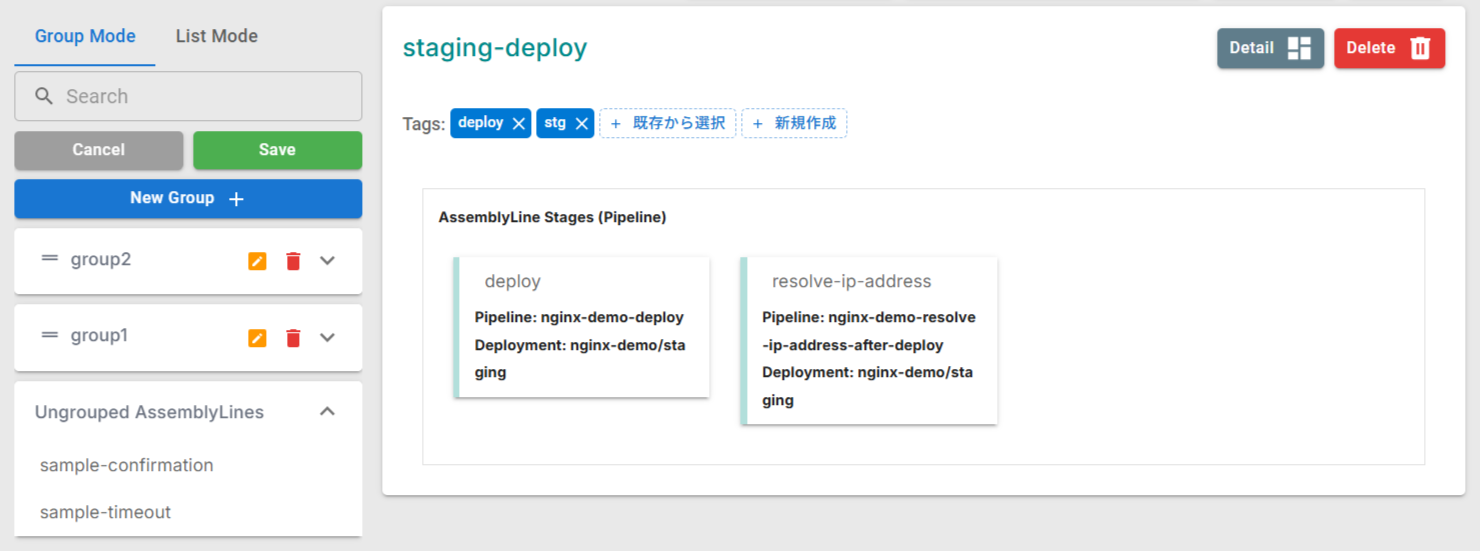
グループの並び替え
グループは並び替えができます。
- グループの左をつかみ、順番を入れ替えます。
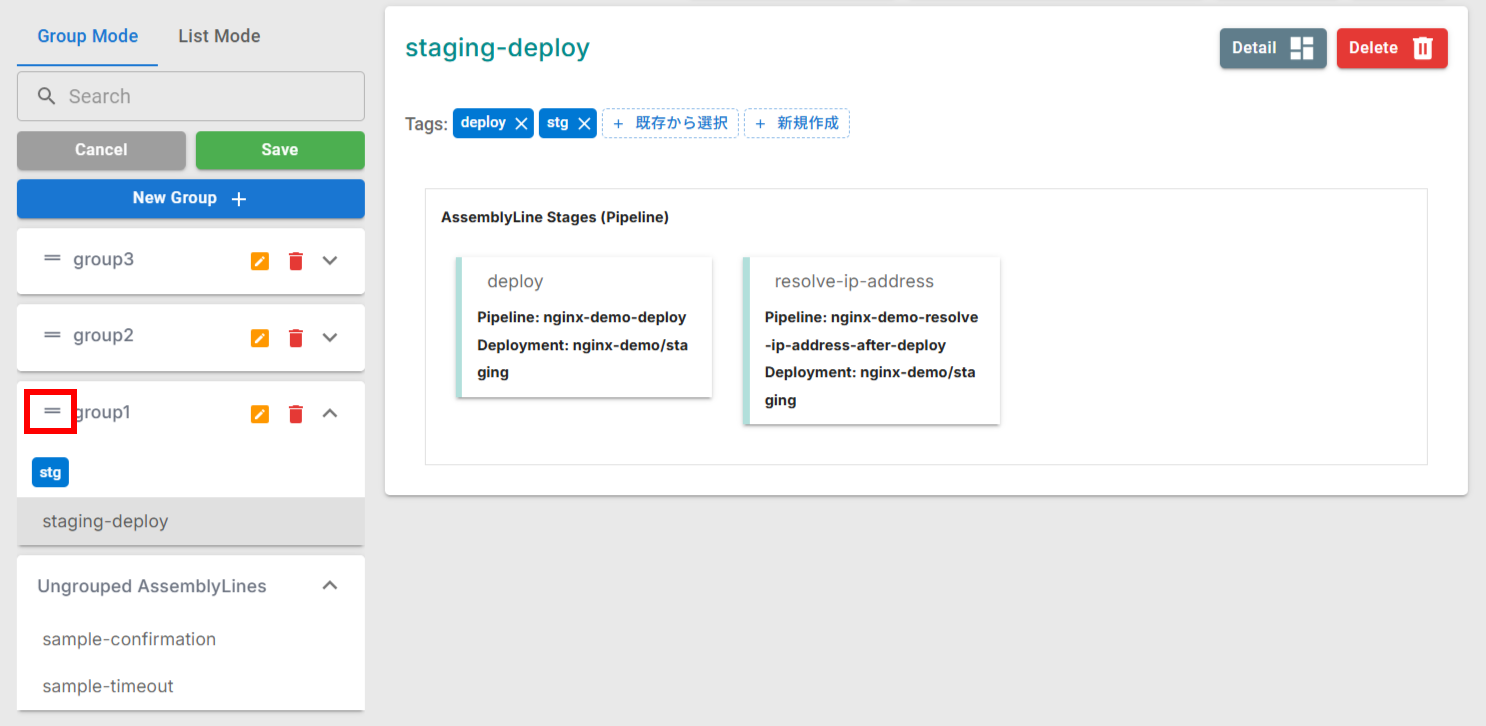
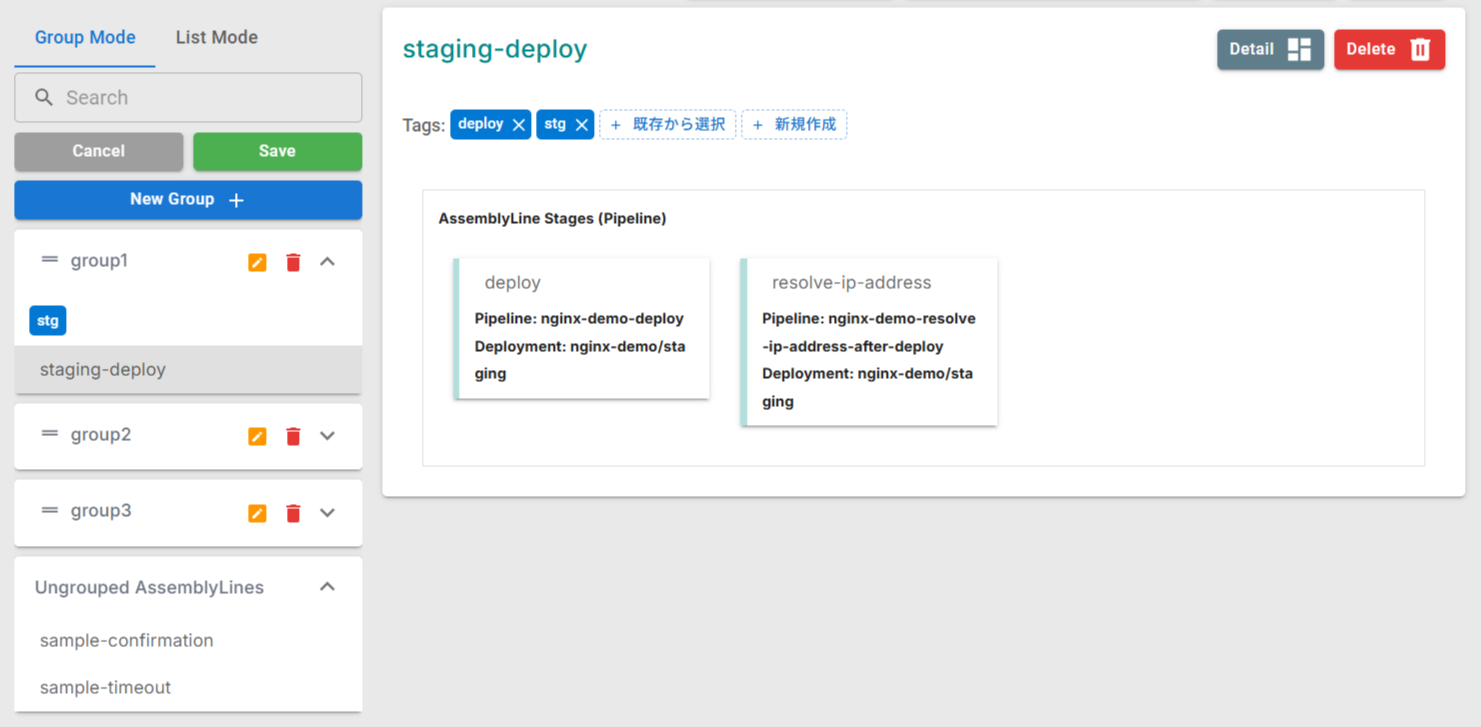
TIP
編集中のグループや Ungrouped AssemblyLines は並び替えできません。
Saveボタンをクリックしてグループを保存します。
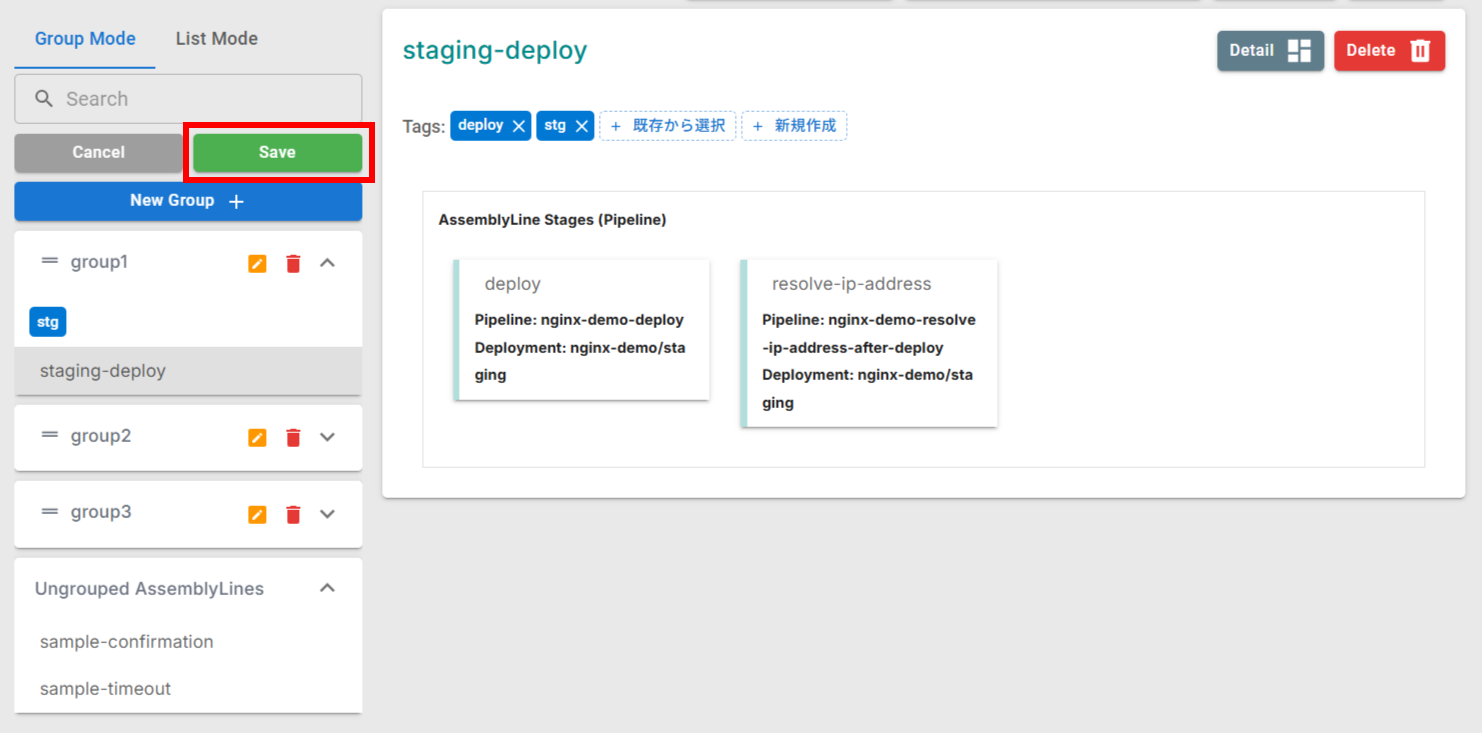
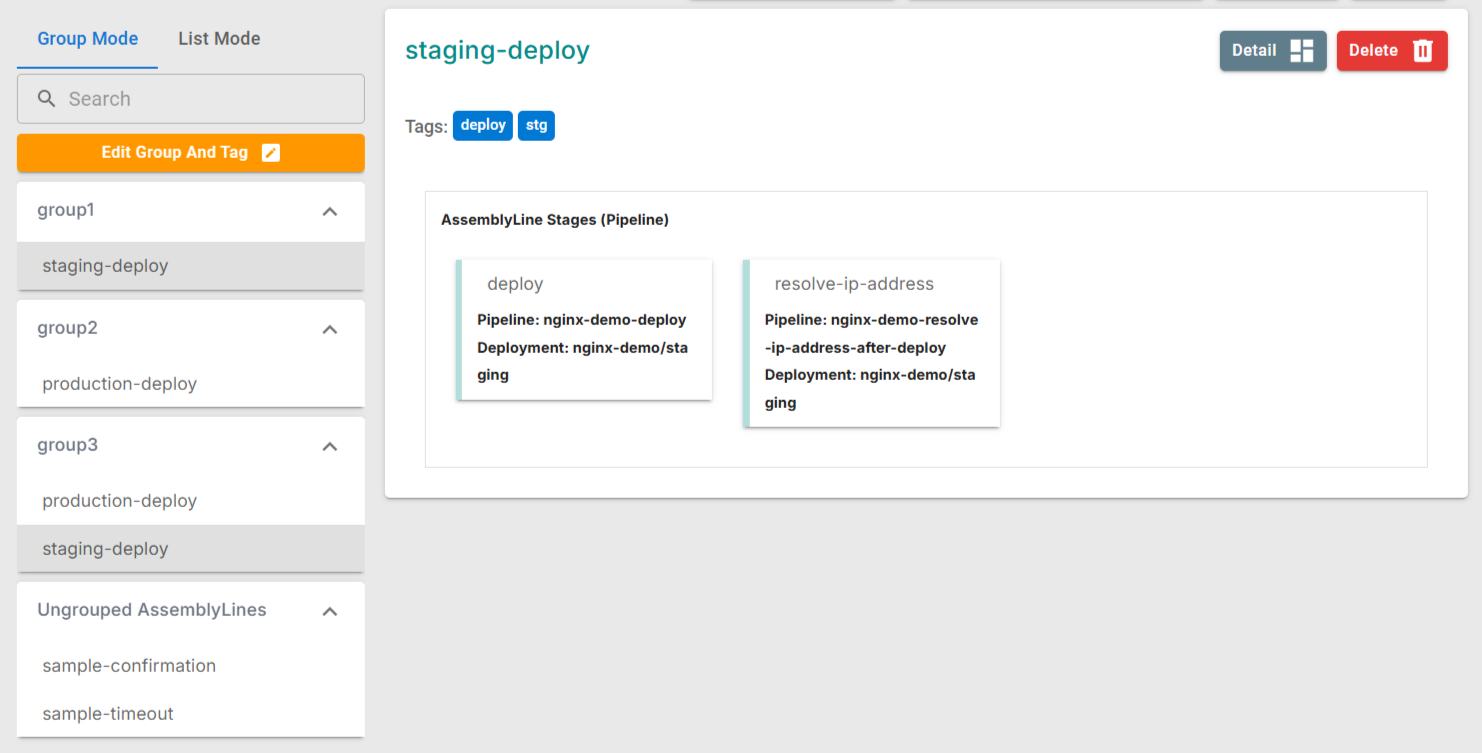
WARNING
どのAssemblyLineにも付与されていないタグを持つグループがある場合、グループを保存できません。 グループからタグを削除する、もしくはグループを削除してください。